
這篇會做什麼?
先建立「任務追蹤工具」,再建立「專案」,把兩者用 Relation 連起來,最後用 Rollup 顯示專案進度。
平常使用時,主要從工作儀表板查看今天的任務;需要快速新增時,再用 Button 或 Forms。
目錄導航 (Table of Contents)
先看懂這套系統怎麼分工
這篇只分成兩個主要資料庫:
| 內容 | 放在哪裡 | 主要用途 |
|---|---|---|
| 每天要做的事情 | 任務追蹤工具 | 記錄任務、狀態與到期日 |
| 需要多個任務完成的事情 | 專案 | 看整體進度與所屬任務 |
| 平常最常查看的內容 | 工作儀表板 | 把常用資料庫檢視集中在同一頁 |
| 臨時想到的新任務 | Button/Forms | 不用一直打開完整資料庫 |
工作儀表板
├─ 今日待辦
├─ 進行中專案
└─ 快速新增
      │
      ▼
任務追蹤工具(Tasks)
      │
   Relation
      │
      ▼
專案(Projects)
      │
    Rollup
      ▼
   專案進度
01. 先認識目前建立資料庫的位置
這次的做法不是從一個空白資料庫開始慢慢加欄位,而是直接利用 Notion 的「任務追蹤工具」和「專案」範本。
對第一次建立系統的人來說,這樣比較省時間,也比較容易跟著下面的截圖操作。
| 位置 | 會看到什麼 | 這裡要做的事 |
|---|---|---|
| 側邊欄「私人」旁的「+ 新增」 | 新增頁面與範本 | 建立「任務追蹤工具」或「專案」 |
| 空白頁面 | 頁面內容區 | 之後用來放工作儀表板與連結資料庫 |
02. 五個步驟把系統做起來
建立「任務追蹤工具」並清掉範例資料
操作位置:側邊欄「私人」→「+ 新增」→「任務追蹤工具」
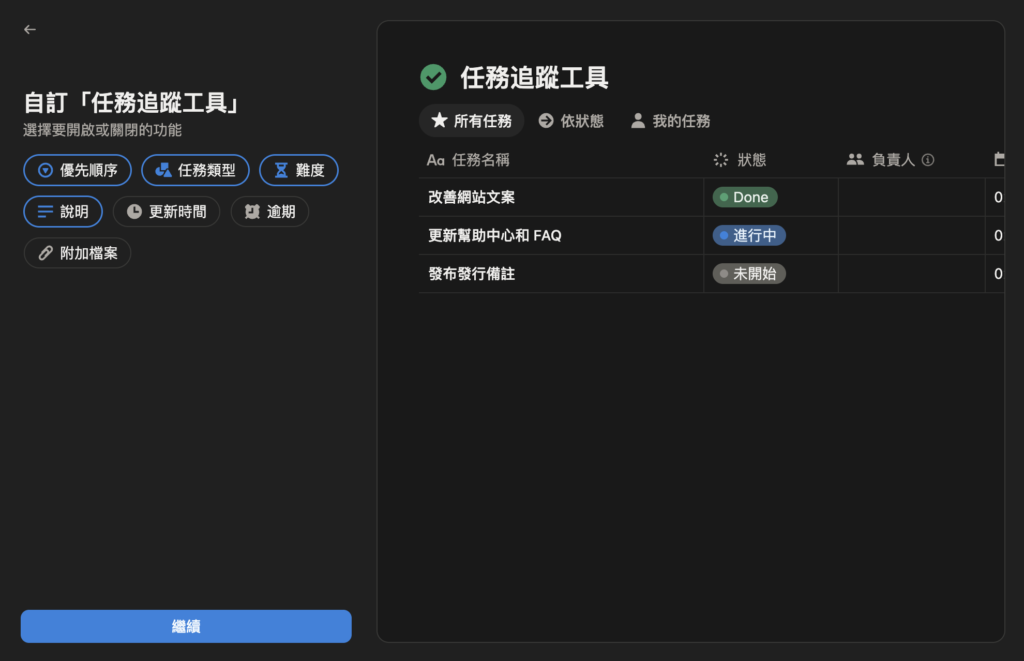
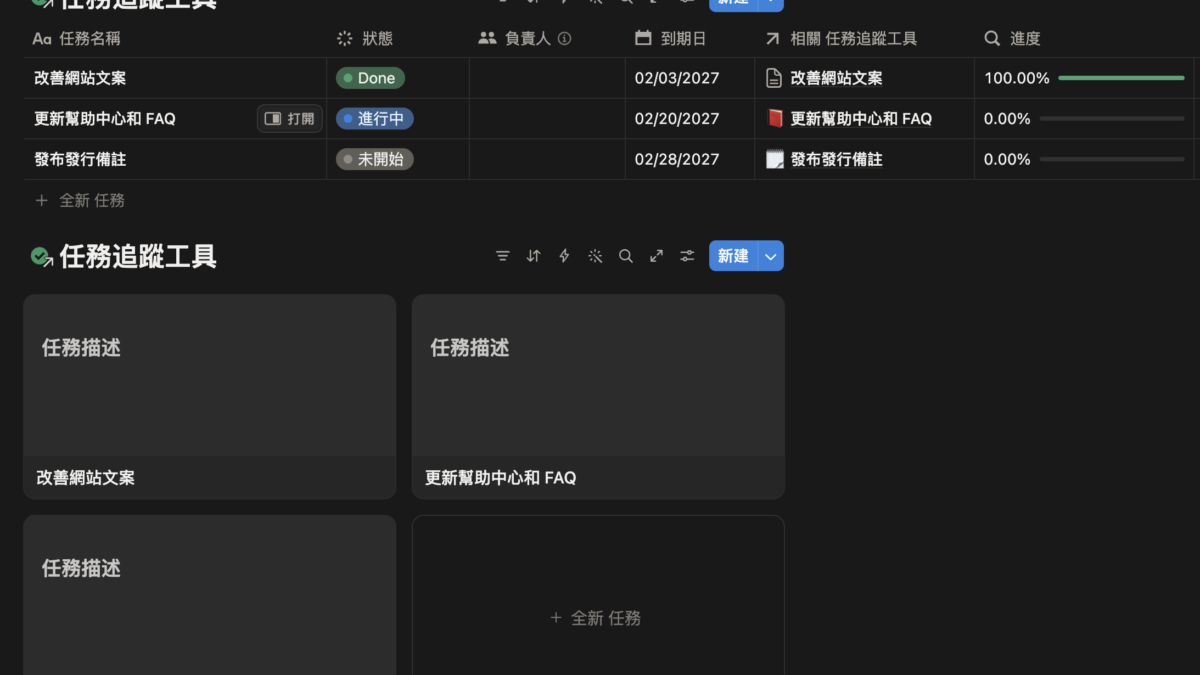
圖 1:從「+ 新增」選擇「任務追蹤工具」,進入自訂設定。
- 在左側側邊欄找到「私人」,點擊右側的 + 新增。
- 在彈出的面板中找到「範本」,點擊 任務追蹤工具。
- 進入「自訂『任務追蹤工具』」後,會看到可以加入的功能,例如 優先順序、任務類型、難度 和 說明。
- 最基本先保留「任務名稱」、「狀態」與「到期日」。其他欄位是否加入,可以按自己的使用方式決定。
- 按左下方藍色的 繼續。
- 建立完成後,如果畫面左下方出現範例資料提示,點擊 刪除範例頁面,先把示範任務清掉。
這一步完成後:你會有一個可以記錄日常待辦的任務資料庫。
建立「專案」,再把任務和專案連起來
操作位置:側邊欄「+ 新增」→「專案」→ 回到任務追蹤工具設定 Relation
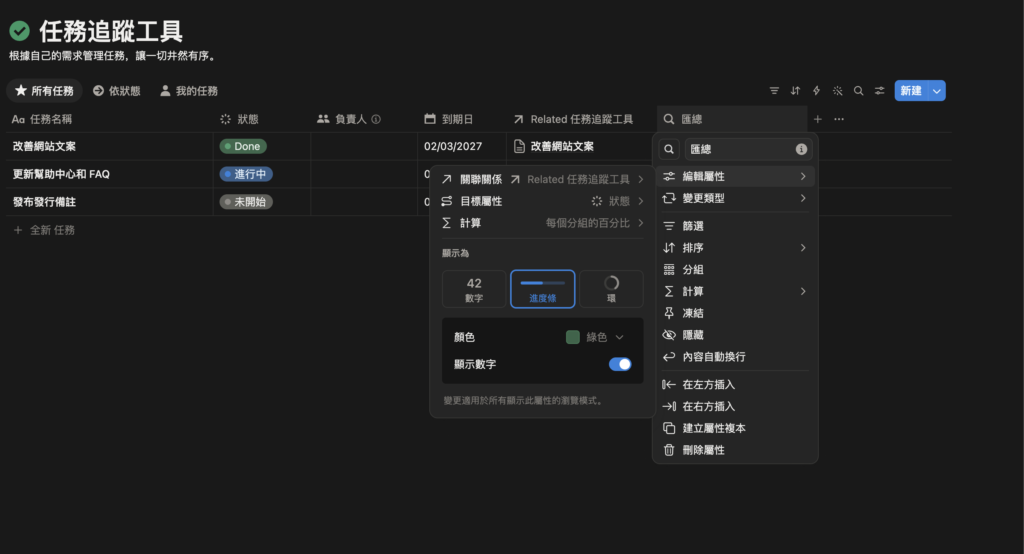
圖 2:任務與專案建立關聯後,用 Rollup 顯示專案進度。
- 再次點擊左側「私人」旁的 + 新增,在範本中選擇 專案。
- 回到「任務追蹤工具」,在表格最右側欄位的 + 新增 Property,類型選擇 Relation(關聯關係)。
- 搜尋並選取剛才建立的
專案資料庫。 - 打開 Show on 專案,如果你的每個任務只會屬於一個專案,可以把 Limit 設成
1 page。 - 點擊 Add relation。之後每一個任務都可以指定所屬專案。
- 回到「專案」資料庫,在最右側的 + 新增 Rollup(彙總),命名為
進度。 - Rollup 依序設定:Relation 選擇
任務追蹤工具、Property 選擇狀態、Calculate 選擇Percent per group > Done,Show as 選擇Bar。
這樣設定後,只要任務的狀態變成 Done,專案的完成比例就會跟著改變。
建立工作儀表板,把每天會看的內容放在一起
操作位置:側邊欄「+ 新增」→「空白頁面」
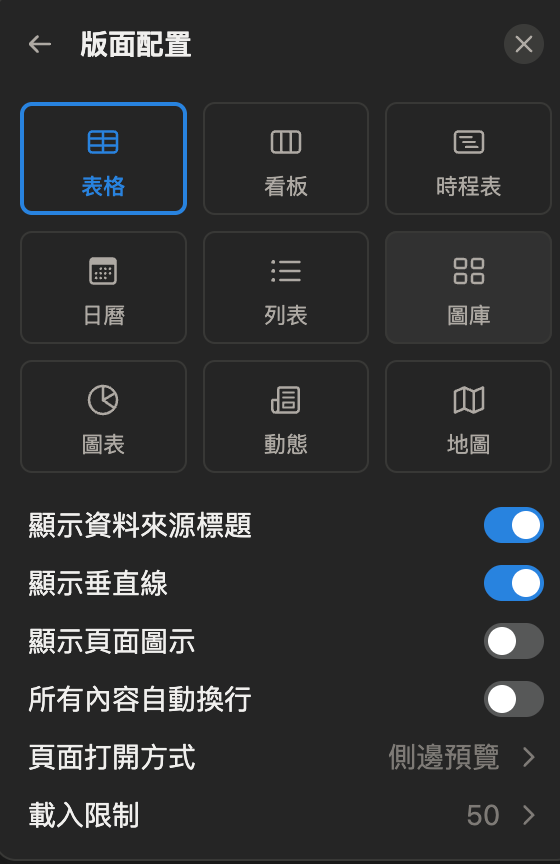
圖 3:把任務與專案的常用檢視放到工作儀表板。
- 點擊側邊欄「私人」旁的 + 新增,在面板上方選擇 空白頁面。
- 將頁面命名為 工作儀表板。
- 點擊頁面右上角 •••,開啟 Full width。
- 在頁面內輸入
/linked view of database,選擇任務追蹤工具。 - 切換到範本裡的 依狀態 看板。
- 點擊 Filter(篩選),加入兩個條件:
狀態is notDone,以及到期日is on or beforeToday。 - 在下面再加入一次
/linked view of database,選擇專案,Layout 使用 Gallery(圖庫),篩選為進行中的專案。
這裡的「工作儀表板」就是一個一般 Notion Page。它把原本的資料庫用連結檢視放進來,所以你每天可以直接從這一頁看待辦和專案,不需要每次先找到原始資料庫。
設定 Button,快速新增今天要做的任務
操作位置:工作儀表板 → 輸入
/button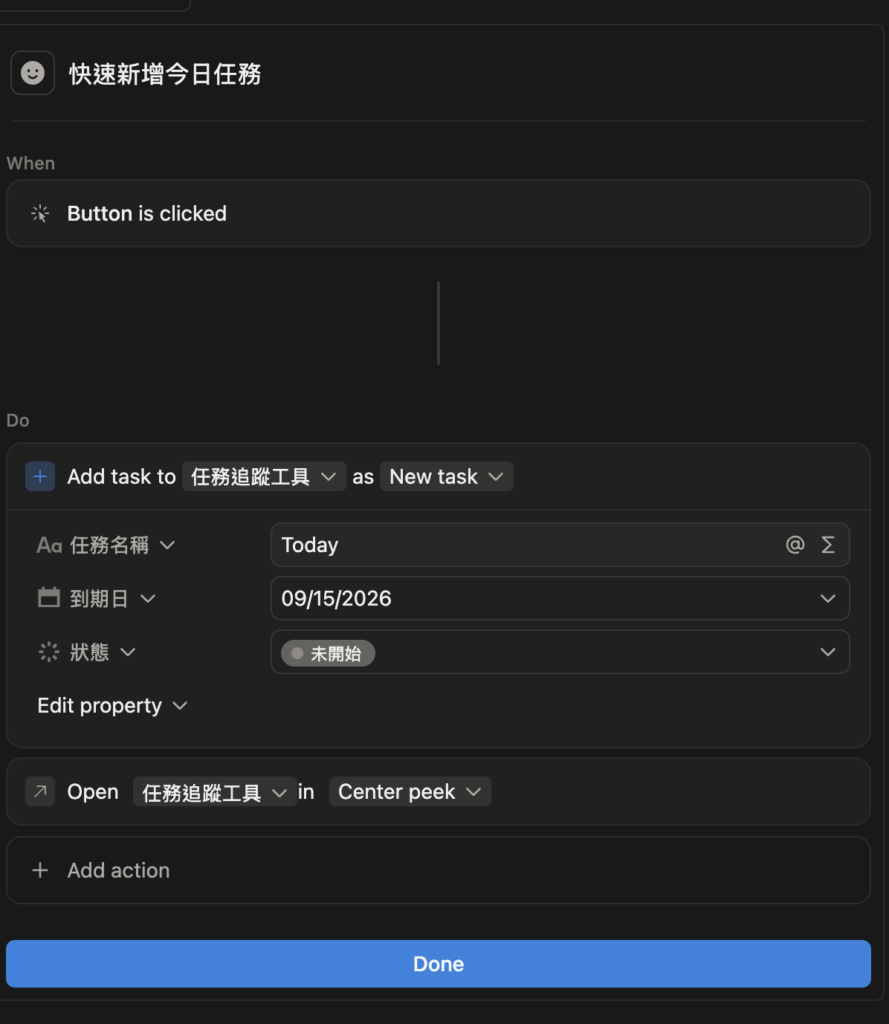
圖 4:設定 Button,建立新的任務並預填常用欄位。
- 在工作儀表板頂部輸入
/button,按 Enter。 - 按鈕名稱輸入
快速新增今日任務。 - 點擊 + Add action,選擇 Add page to…,資料庫選取
任務追蹤工具。 - 點擊 Edit property,將
到期日設為Today,狀態設為未開始。 - 再加入 + Add action,選擇 Open page, form, or URL,開啟方式選
Center peek。 - 點擊右上角藍色的 Done 完成設定。
完成後,新增今天的工作只要按一下按鈕即可,不需要先打開完整的任務表格。
用 Forms 做一個手機隨手記入口
參考功能:任務追蹤工具 → Forms
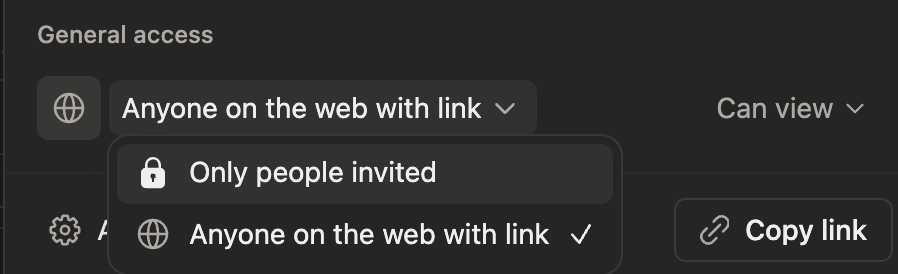
圖 5:在任務追蹤工具中新增 Form,作為快速輸入入口。
- 進入「任務追蹤工具」,在檢視分頁列右側點擊 +。
- 選擇 Form(表單)。
- 在表單設定畫面中,把「任務名稱」設為必填。
- 點擊右上角 Share form(分享表單),再依自己的需求設定表單分享權限。
- 複製表單網址,加到手機瀏覽器的書籤或主畫面。
這個做法比較適合「先把想到的事情記下來」。例如在外面突然想到一件待辦,不用先進入完整的資料庫,開啟表單後填入任務名稱即可,之後再回到 Tasks 補其他欄位。
完成後,平常怎麼使用?
整套系統做好之後,不需要每天重做設定。日常使用可以很簡單:
- 有新事情時,先新增一個任務。
- 需要的話,把任務放進對應的專案。
- 平常工作時直接打開工作儀表板,只看今天和逾期未完成的事情。
- 任務完成後把狀態改成 Done,專案進度也會跟著更新。
- 每週整理一次未完成任務和進行中的專案。
這套做法有一個重點:不要一開始加太多東西
任務管理最常見的問題不是功能太少,而是設定太多。剛開始使用時,先把「任務名稱、狀態、到期日、專案」這幾個基本資訊用順,已經足夠。
等你真的發現哪一個欄位有用,再慢慢加入優先順序、類型、難度或其他 Property。
常見問題
關於本文作者
LBNotes。本文整理一套以 Notion 任務與專案資料庫為核心的個人生產力工作流程,圖片為本文操作步驟所使用的介面截圖。
[…] 回到:Notion 個人生產力系統教學 […]