
Notion 個人規劃系統怎麼做?每日、每週、每月安排完整教學
有些人會把這種做法叫做「Notion 數位手帳」、「Notion 電子手帳」或 Notion Planner。名稱雖然不同,實際上都是把每天要做的事情、每週安排和較長期的目標放在同一個地方。
本文不從漂亮模板開始,而是從最常用的內容出發,帶你建立一個簡單的 Notion 個人規劃系統。先完成每日與每週安排,再視需要加入月度目標、習慣追蹤和 Notion Calendar。這樣比較容易長期使用,也不需要一開始建立很多資料庫。
一個實用的 Notion 個人規劃系統,核心只有三層:
- 今天:只看今天需要處理的事情,避免每天重新整理整個工作區。
- 本週:從所有待辦中挑出這週真正需要完成的項目。
- 本月:記錄少量重要目標、日期和方向,不需要把整個月排滿。
- 已有 Tasks 資料庫:直接建立不同檢視,不要再複製一份新的待辦清單。
- 想加強時間管理:再把有日期的任務接到 Notion Calendar,讓「要做什麼」和「什麼時候做」分開管理。
用詞說明:「數位手帳、電子手帳、Planner」在不同中文地區有不同叫法。為了讓全文更容易理解,以下統一使用「個人規劃系統」、「每日安排」和「每週安排」來描述。
目錄導航 (Table of Contents)
- 01. Notion 個人規劃系統適合用來管理什麼?
- 02. 先決定整個系統的架構
- 03. 建立「今日」頁面:每天只看真正需要做的事
- 04. 建立「本週」安排:從待辦清單變成真正的規劃
- 05. 建立「本月」安排:目標少一點,反而比較容易完成
- 06. 要不要加入習慣追蹤?先從 2~3 個習慣開始
- 07. Notion Calendar 有需要一起用嗎?
- 08. 一天怎麼使用?照這個流程就夠了
- 09. 建立 Notion 規劃系統時,最容易犯的 5 個錯誤
- 10. Notion 適合所有人嗎?這幾種情況可以先想清楚
- 11. 常見問題:Notion 個人規劃系統 FAQ
- 12. 官方資料與版本提醒
- 下一步:把規劃頁接到任務系統
01. Notion 個人規劃系統適合用來管理什麼?
Notion 的資料庫可以用不同檢視呈現同一批資料,也可以依照屬性進行篩選、排序和分組。因此一個任務資料庫可以同時服務「今天」、「本週」和「全部任務」,不需要為每個時間範圍重新建立資料。
| 想管理的內容 | 放在哪裡 | 主要用途 |
|---|---|---|
| 今天要完成的事情 | 今日檢視 | 專注執行 |
| 這週要完成的事情 | 本週檢視 | 安排優先順序 |
| 本月目標與重要日期 | 本月頁面 | 查看方向 |
| 臨時想到的事情 | 快速記錄 | 先記錄,再整理 |
| 習慣或長期記錄 | 習慣追蹤 | 查看一段時間的變化 |
不需要一開始全部完成。對第一次建立的人來說,先做好「今日+本週」通常已經足夠。等你真的用過幾天,才知道自己還缺什麼。
02. 先決定整個系統的架構
建議先建立一個總入口,例如命名為「我的規劃」或「個人工作首頁」。裡面只放真正每天會用到的內容,其餘資料留在資料庫或子頁面。
├── 今日
│ ├── 今日重點
│ ├── 今日任務
│ └── 快速記錄
├── 本週
│ ├── 本週重點
│ └── 本週任務
└── 本月
├── 本月目標
└── 重要日期
這三層的分工很簡單:
- 今日:處理眼前的事情。
- 本週:決定這幾天的重點。
- 本月:確認目前的方向有沒有偏掉。
03. 建立「今日」頁面:每天只看真正需要做的事
每日頁面應該是整套系統最常開的地方,所以越簡單越好。不要把所有專案、所有筆記和所有資料都放進首頁。
- 今日最重要的 3 件事:先寫結果,不要把每一個小動作都塞進來。
- 今日任務:顯示今天或已經逾期、仍未完成的項目。
- 快速記錄:先記下臨時想到的事情,稍後再整理。
- 今日備註:留下少量會在之後用到的資訊,例如會議重點或待追蹤事項。
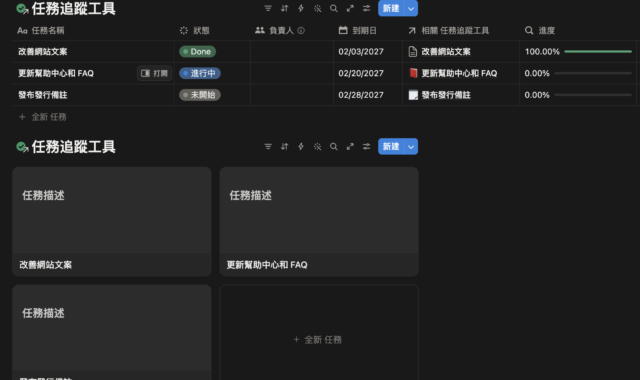
不用重新建立另一份「今日待辦」。直接把 Tasks 資料庫的一個檢視放進這個頁面,再利用日期和狀態篩選需要看到的項目即可。Notion 官方也支援把同一個資料庫以不同檢視呈現,並各自設定篩選與排序。
官方說明:資料庫瀏覽模式、篩選、排序與分組
04. 建立「本週」安排:從待辦清單變成真正的規劃
很多待辦系統最後會變成一張越積越長的清單。每週安排的作用,就是把「全部都要做」變成「這週先做什麼」。
| 區塊 | 內容 | 你真正要做的事 |
|---|---|---|
| 本週最重要的 3 件事 | 本週想完成的結果 | 決定優先順序 |
| 本週任務 | 從 Tasks 中篩選出本週需要處理的項目 | 安排到合適的日子 |
| 本週回顧 | 完成、延後與取消的事情 | 決定下一步 |
每週回顧時,不要只看「完成幾項」。更有用的是檢查三件事:
- 還沒完成的事情,是延後到下週,還是其實可以刪掉?
- 有沒有一直重複延期的任務?如果有,可能需要把任務拆小。
- 下週最重要的事情是什麼?先放 1~3 件,不要先塞滿整週。
05. 建立「本月」安排:目標少一點,反而比較容易完成
月度規劃不需要像完整日曆一樣把每天排得很細。比較實用的做法,是記錄本月最重要的幾個方向,再讓每週任務去支援這些目標。
如果你的月目標和每週任務完全沒有關係,月度頁面就只剩下漂亮的文字。因此每週規劃時,最好順手確認當週任務是否真的有推進本月目標。
06. 要不要加入習慣追蹤?先從 2~3 個習慣開始
習慣追蹤很常出現在 Notion 的個人規劃模板中,但實際使用時,項目越多不一定越好。先追蹤兩三個最重要的習慣,通常比較容易維持。
| 日期 | 運動 | 閱讀 | 早睡 | 喝水 |
|---|---|---|---|---|
| 第一天 | ✓ | ✓ | ✕ | ✓ |
| 第二天 | ✓ | ✕ | ✓ | ✓ |
如果只是想記錄有沒有做到,簡單的資料庫就可以。不要因為看到別人的模板有很多公式和圖表,就一開始全部照做。等你有一段時間的資料,再決定是否需要進一步分析。
07. Notion Calendar 有需要一起用嗎?
如果你已經使用 Notion 管理任務,可以把有日期屬性的資料庫加入 Notion Calendar,讓任務按照日期顯示在日曆中。這時候兩者的分工會比較清楚:
Notion 規劃頁:我要完成什麼?
Notion Calendar:這件事安排在哪一天、哪個時間?
Notion 官方目前支援將有 Date 屬性的資料庫加入 Notion Calendar,之後可以在日曆中查看和管理相關內容。實際可用功能仍可能依帳號、方案與產品更新而不同。
官方說明:在 Notion Calendar 中使用 Notion
08. 一天怎麼使用?照這個流程就夠了
09. 建立 Notion 規劃系統時,最容易犯的 5 個錯誤
| 問題 | 建議 |
|---|---|
| 一開始建立太多資料庫 | 先用一個 Tasks 資料庫,需要時再增加內容。 |
| 每天都要填很多欄位 | 先保留名稱、狀態、日期等真正會用到的欄位。 |
| 首頁放所有內容 | 首頁只保留今天、本週與快速記錄,其他內容放到子頁面。 |
| 只顧著做漂亮版面 | 先連續使用一週,再決定要留下哪些區塊。 |
| 同一件事記在好幾個地方 | 優先使用同一份資料庫的不同檢視,減少重複維護。 |
10. Notion 適合所有人嗎?這幾種情況可以先想清楚
Notion 可以做很多事情,但「可以做」不等於「一定適合」。如果你只是需要非常簡單的待辦工具,專門的任務 App 可能更直接;如果你希望把任務、筆記、資料庫和個人規劃放在同一個工作區,Notion 的彈性會比較有價值。
| 你的需求 | 比較需要注意什麼 |
|---|---|
| 想自己調整版面與流程 | Notion 的資料庫與頁面彈性會比較重要。 |
| 想把任務、筆記和規劃放在一起 | 要先規劃資料結構,否則很容易越做越亂。 |
| 只需要很簡單的待辦 | 不一定需要建立完整的 Notion 系統。 |
| 不想花時間設定 | 先用簡單模板或更單純的工具,未必需要從零打造。 |
11. 常見問題:Notion 個人規劃系統 FAQ
12. 官方資料與版本提醒
本文涉及的資料庫檢視、篩選、排序,以及 Notion Calendar 的基本使用方式,均以 Notion 官方說明為主要參考。功能名稱與介面可能因產品更新、語言、裝置或帳號方案而不同。
建議閱讀官方文件:
下一步:把規劃頁接到任務系統
如果你已經建立上一篇的 Tasks+Projects,可以直接把本篇的「今日」與「本週」檢視放進去。這樣個人規劃頁負責每天查看,Tasks 負責管理任務,Projects 負責查看較大的工作進度。
本文內容以公開的 Notion 官方功能說明為基礎整理;文章中的架構與使用方式屬於教學建議,不代表每個人都需要完整照做。實際功能與介面請以你的 Notion 工作區當前版本為準。
目前尚未有讀者回覆。您也有相關的使用心得或技巧嗎?歡迎在下方交流分享!